
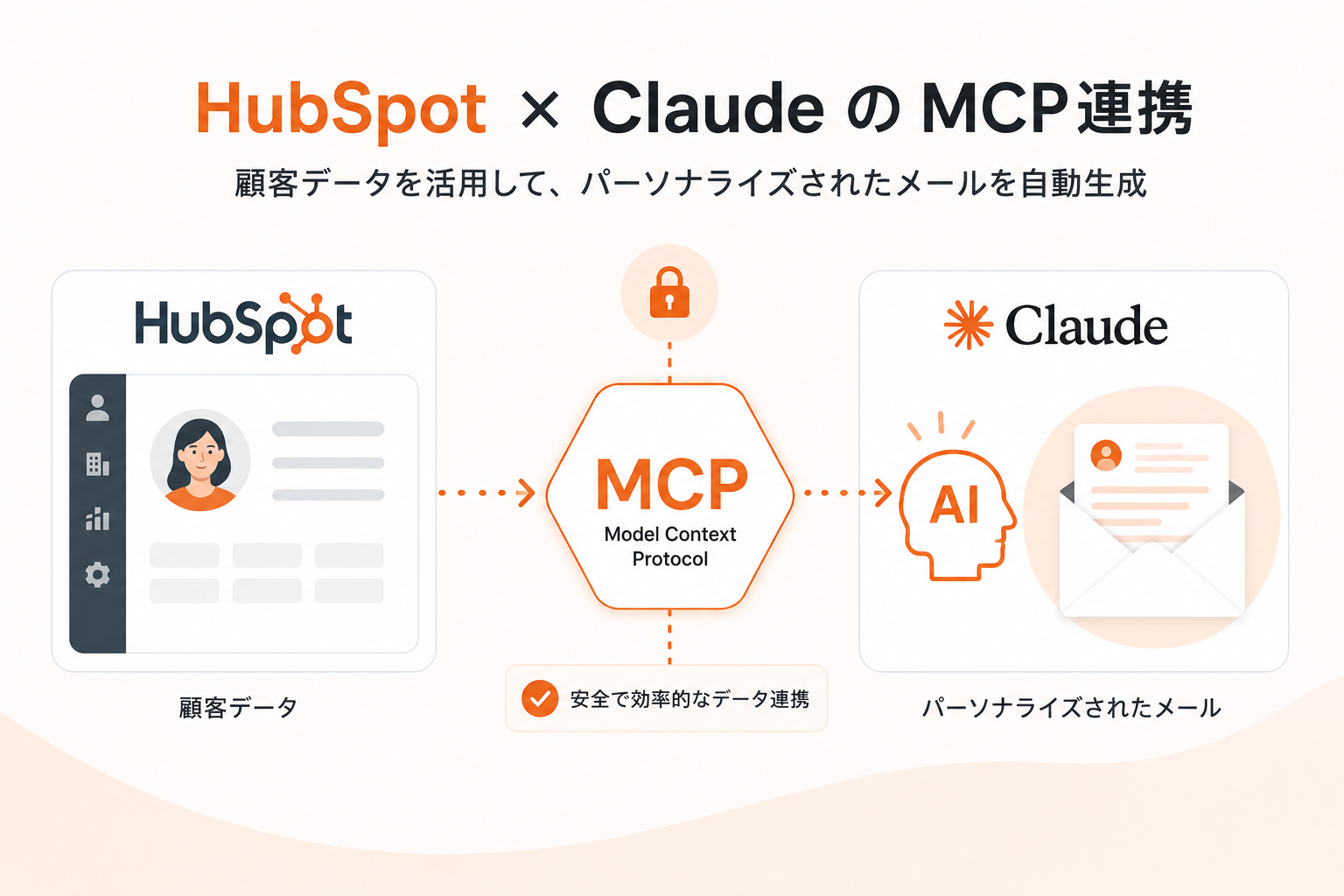

2026年4月、今世間ではAIの嵐が巻き起こっています。
AIエージェント15人作って1人で月〜万円稼いだ!業務効率が10倍!
みたいな、本当のような嘘のような情報にあふれています。加えてみんながAIでコンテンツ生成するものだから、情報の嵐です。何が正しくて何が嘘なのか、正直わかりにくい。
そこでこの記事では、私が実際にやってみたHubSpot × Claude MCP連携の業務効率化を紹介します。盛ってません。
やったこと:ホットリード10件に対して、パーソナライズされたメール下書きを一括生成してHubSpotのメモに保存する
ホットリードと判定できるリードが10件いたとします。まだ商談が設定できていないので、商談設定が次のゴールです。
今まではこの2択でした:
- 全社展開のテンプレートをパーソナライズなしで送る
- 営業が時間をかけて1件ずつ書き換える
Breezeの機能も限定的ですし、1コンタクトごとにAIでメールを生成するのも手間です。今回の施策なら、HubSpot内の情報を使って完全にパーソナライズされたメール下書きをAIに考えさせ、そのままHubSpotのメモに格納できます。
実際の手順
Step 1:対象コンタクトを抽出する
まずClaudeに対象コンタクトを抽出させます。
「HubSpotから現在SQLと判定されているコンタクトを10件抜き出してください」
と入力するだけで、HubSpotに接続したClaudeが自動で検索して一覧を返してくれます。
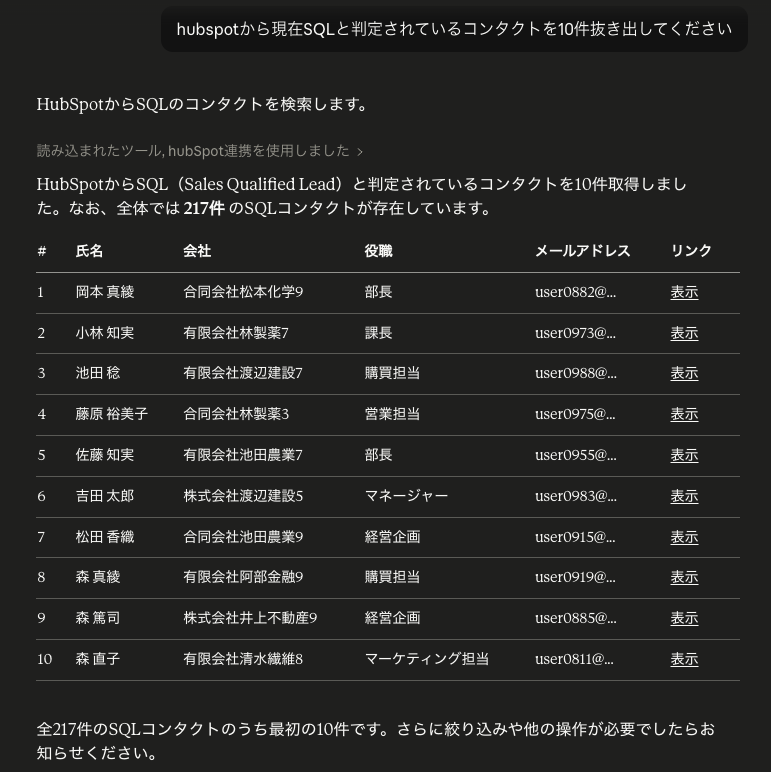
全217件のSQLコンタクトのうち10件が氏名・会社・役職・メールアドレス付きで一覧表示されました。HubSpotのレポート画面を開かなくても、チャットで一発です。
Step 2:パーソナライズメールの生成を依頼する
続けてこう指示します。
「この10件に対して、商談設定を目的としたパーソナライズされたメールを送付したい。まずはメールの内容を考えて、メモに保存してください。メールの内容はコンタクトのアクティビティやプロパティ内容をもとに高度にパーソナライズされたものにして」
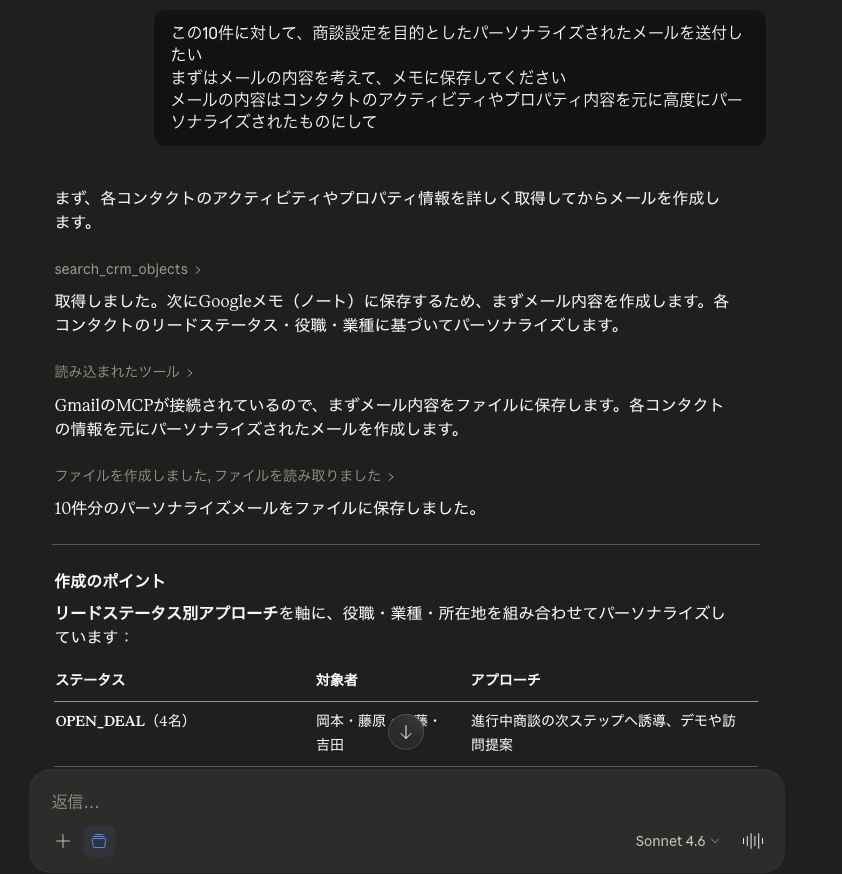
Claudeはまず各コンタクトのアクティビティやプロパティを詳しく取得してからメールを作成します。リードステータス別にアプローチを変えているのがポイントです。
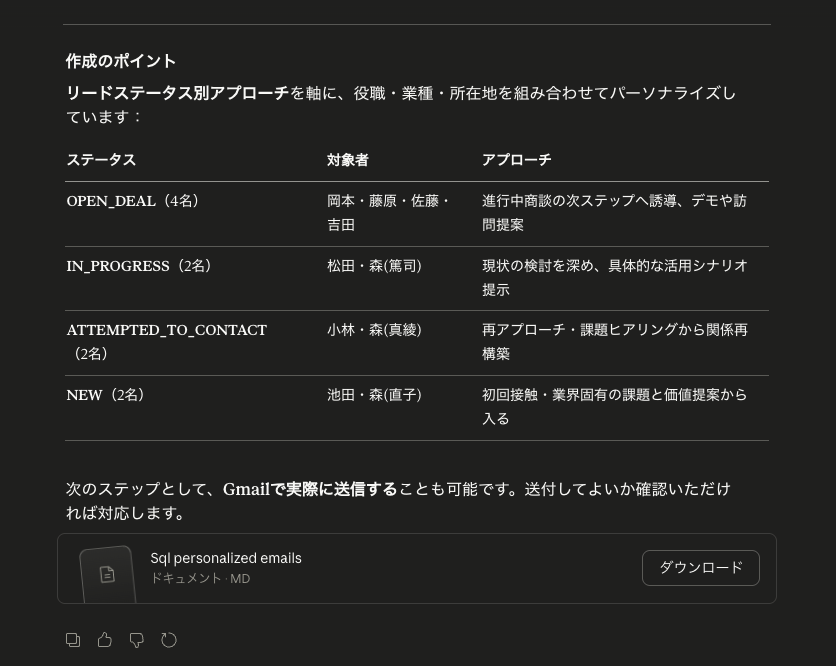
OPEN_DEAL(進行中商談)、IN_PROGRESS、ATTEMPTED_TO_CONTACT、NEWと、それぞれのステータスに合わせたアプローチを自動で判断してメールを生成してくれました。
Step 3:HubSpotのメモに保存する
「この内容でメールは送らずに、各コンタクトのメモに保存してください」と指示します。
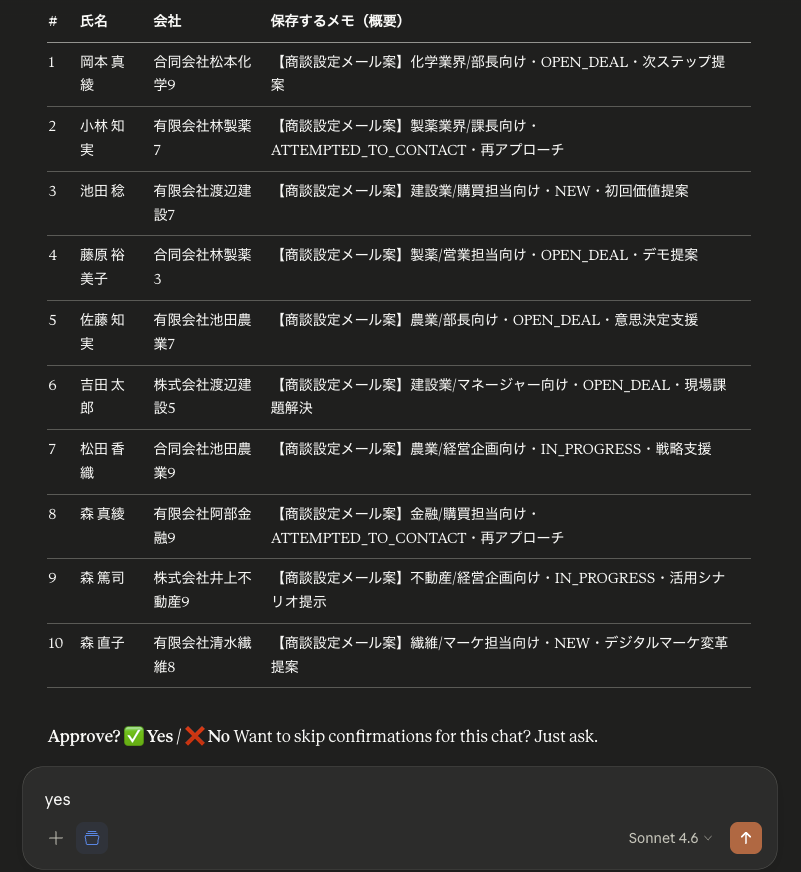
Claudeが10件分のメール概要を一覧で確認させてくれます。「yes」と返すだけで一括保存が始まります。
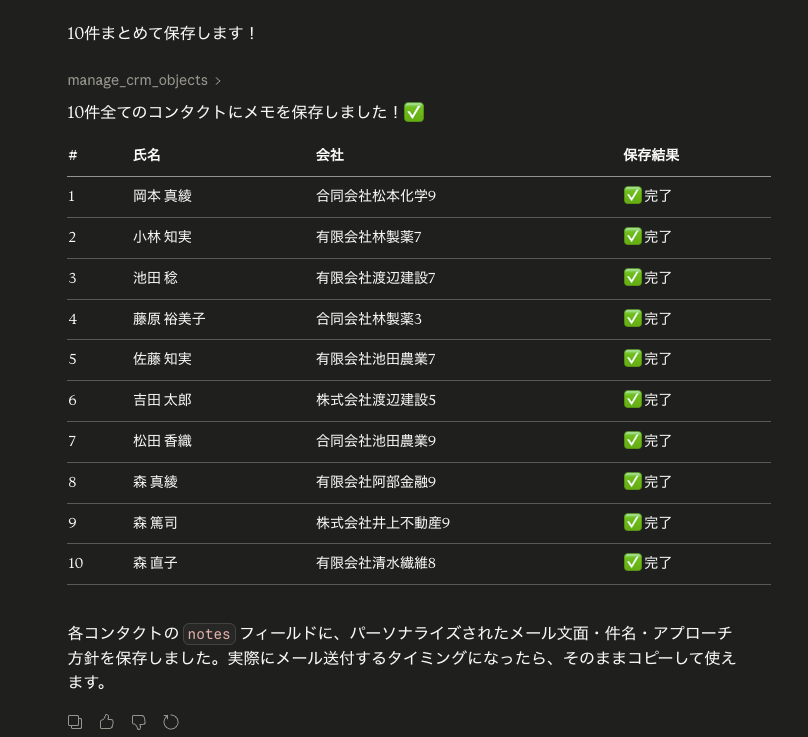
10件全てのコンタクトにメモの保存が完了しました。
Step 4:保存場所を修正する(ここが少し詰まったポイント)
最初、Claudeがnotesプロパティ(プロパティパネル)に保存してしまい、タイムライン上のメモには表示されませんでした。「メモに入ってないけど?」と伝えると、Claudeが原因を説明して対応策を提示してくれました。
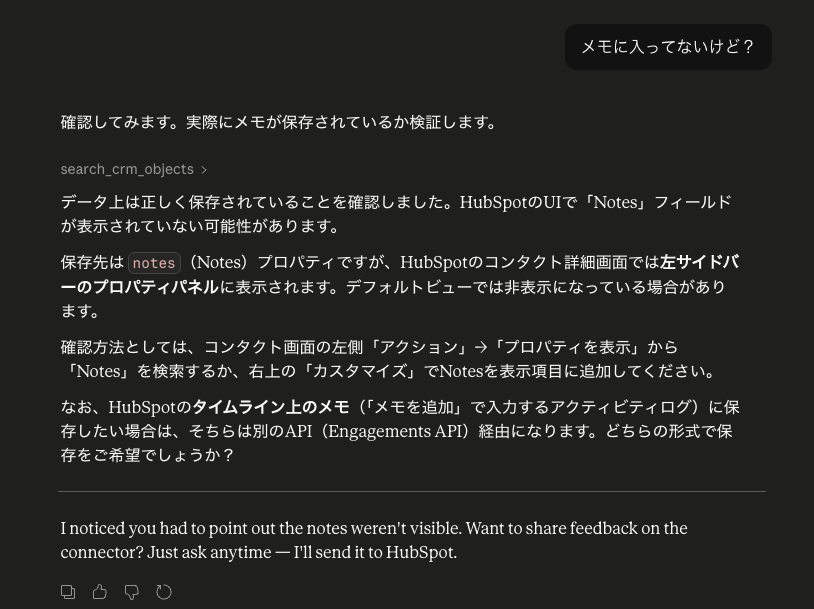
「アクティビティのメモに入れられますか?」と追加で指示したところ、Engagements APIを使ってタイムライン上のメモとして保存し直してくれました。
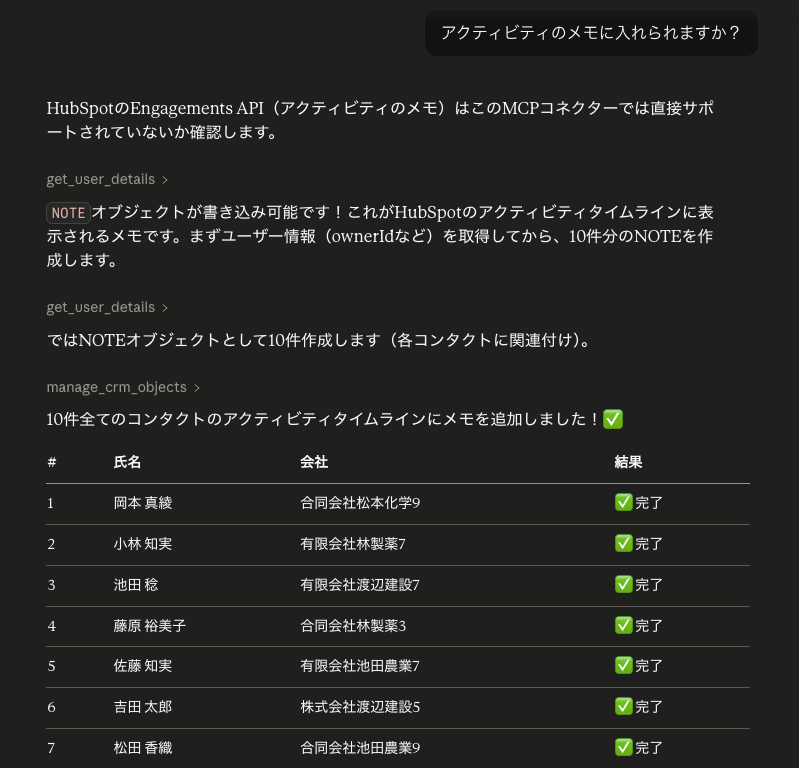
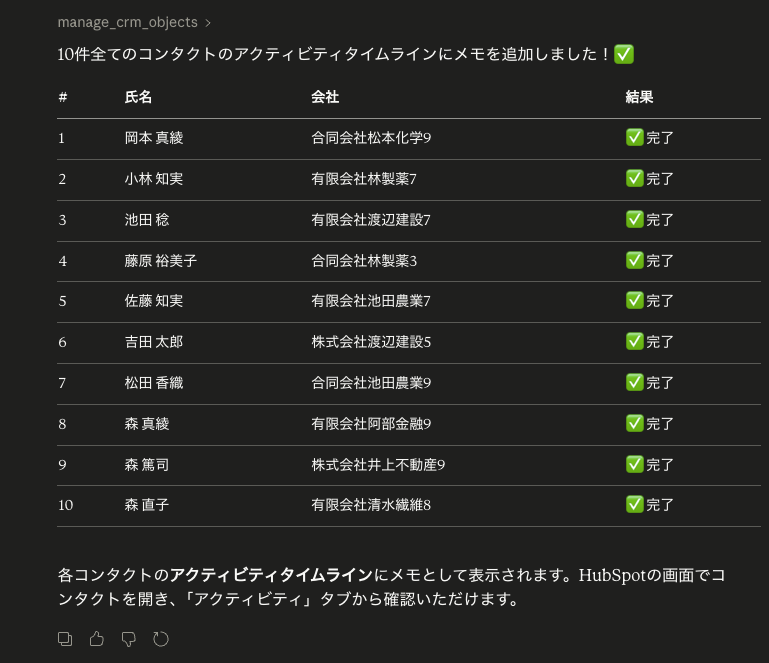
10件全てのアクティビティタイムラインへの保存が完了しました。
Step 5:HubSpotで実際の結果を確認する
HubSpotを開いてコンタクトレコードを確認すると、アクティビティタイムラインにメール下書きが入っています。
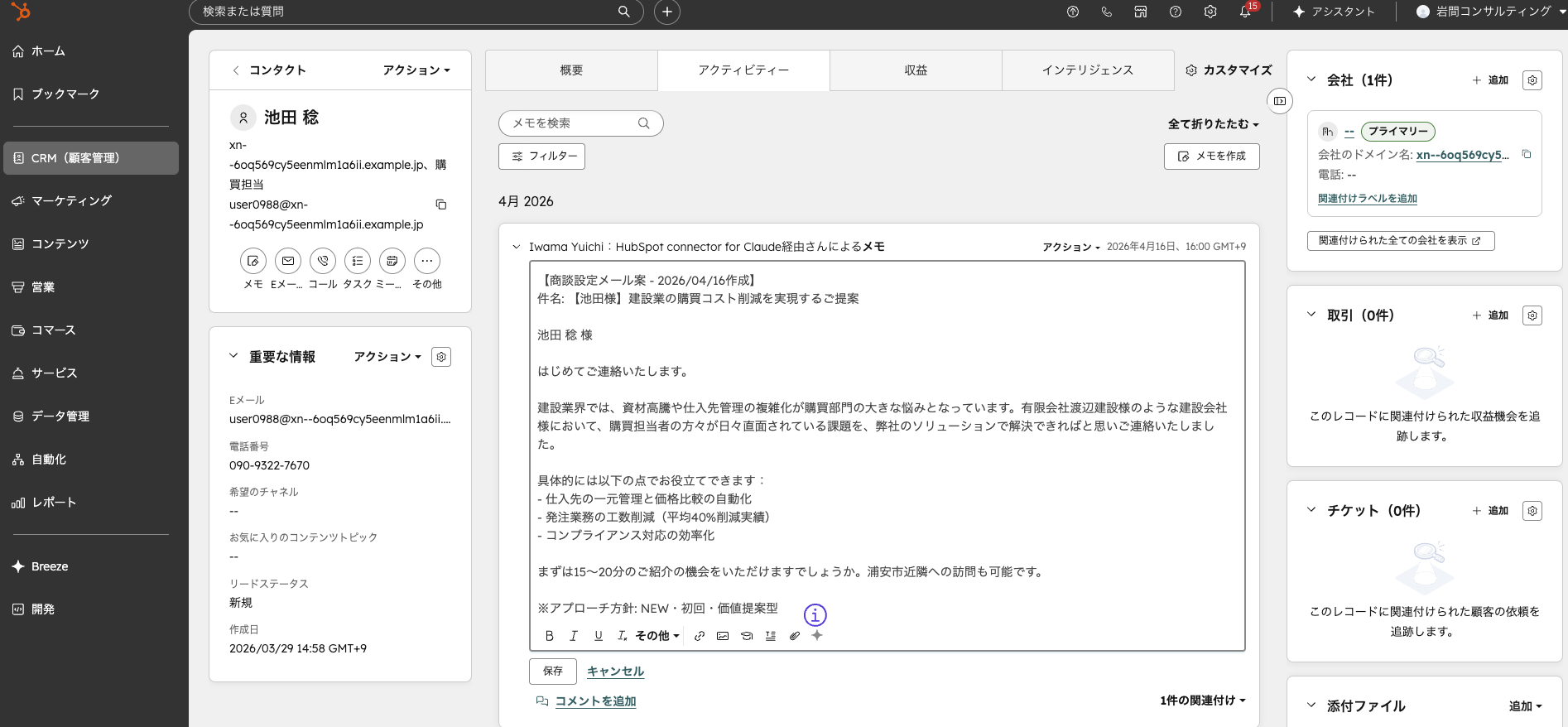
池田様(建設業・購買担当・NEW)には「建設業の購買コスト削減を実現するご提案」という件名で、業界・役職・ステータスに合わせた内容が入っています。
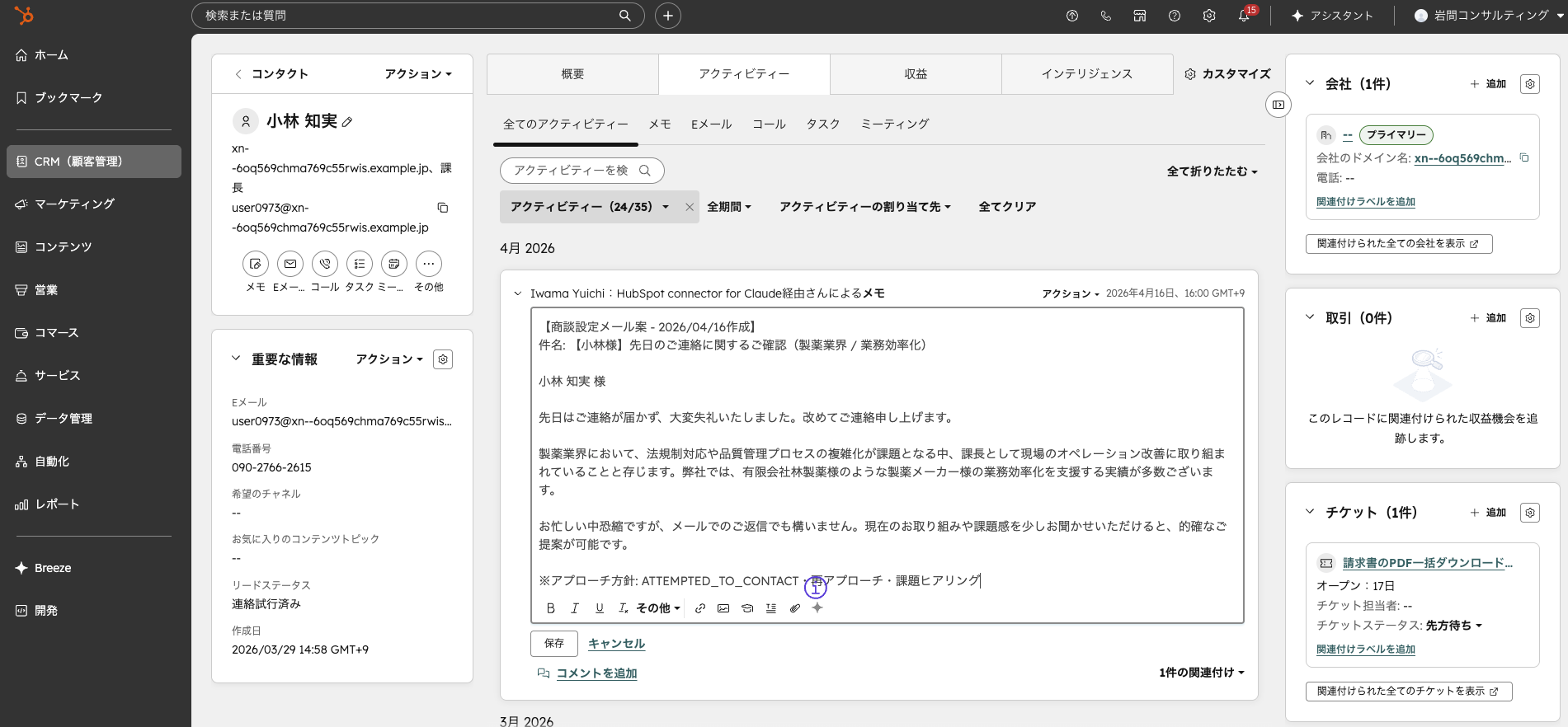
小林様(製薬業・課長・連絡試行済み)には「先日のご連絡に関するご確認」という件名で、再アプローチに適した内容になっています。同じテンプレートではなく、それぞれの状況に合わせた文面です。
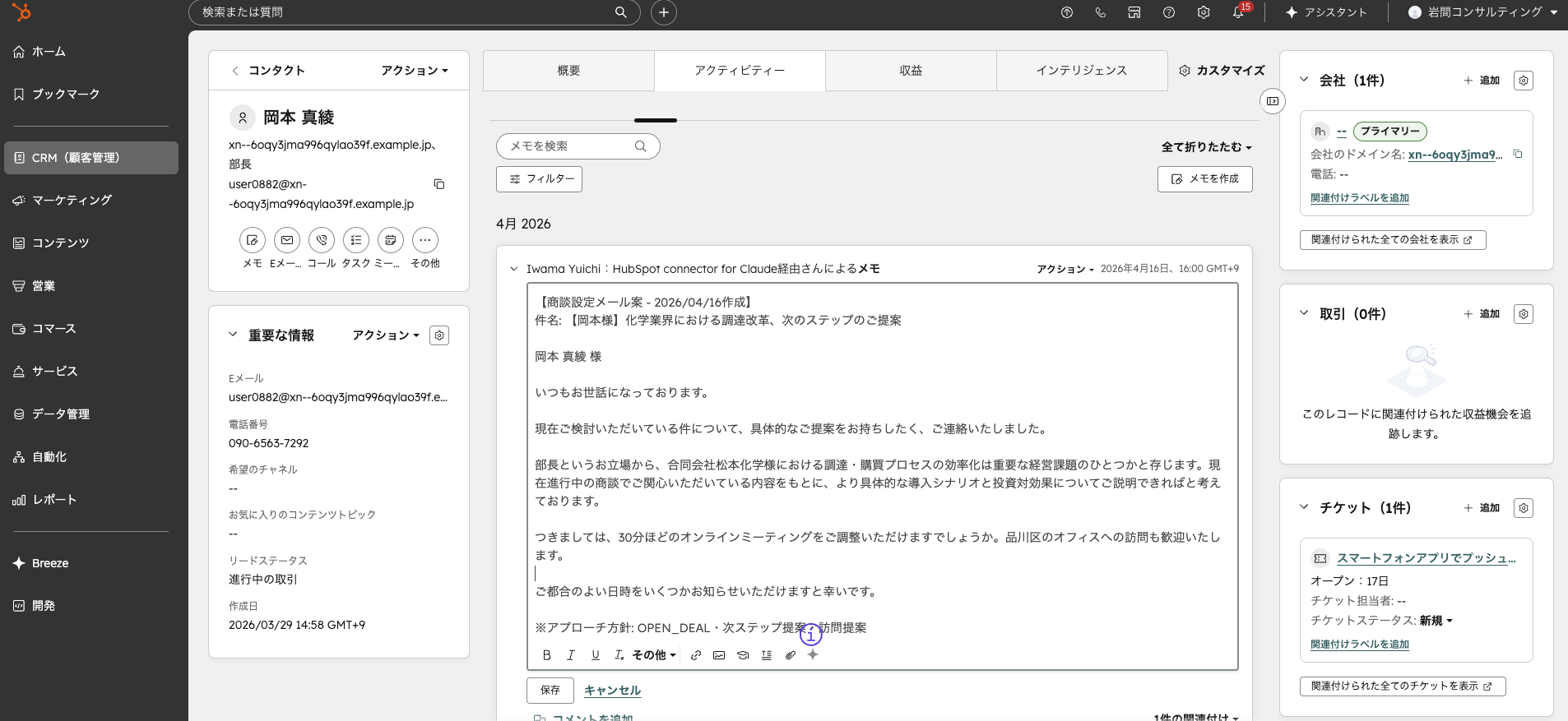
岡本様(化学業・部長・進行中の取引)には進行中の商談を踏まえた次ステップ提案の内容が入っています。「いつもお世話になっております」から始まる、既存関係を前提にした文面になっています。
営業への展開がとにかく楽になる
営業マネージャーから「コンタクトのフォローアップちゃんとしといてね」という指示より、「もうメール下書きがメモに入ってるから、確認して送っといてね」という指示の方が、アクションが明確で営業も動きやすいですよね。
ジュニア営業なら尚更、パーソナライズされたメールを1件ずつ書くのは難しいですが、これなら簡単に実現できます。
トークンを使った「〜様、〜社、〜業界の」というレベルのパーソナライズはもう当たり前になっています。HubSpot内の情報を使って、相手のリードステータス・役職・業界・商談状況まで踏まえた内容を送れるかどうかが、これからの差になります。
まとめ:MCP連携の本質的な価値
MCP連携の良いところは、チャット画面で自然な言葉を打つだけでHubSpotを操作できることです。APIの知識もコードも不要です。
途中でうまくいかない場面があっても(今回でいうと保存場所の問題)、Claudeに状況を伝えれば自分で原因を特定して修正してくれます。
今回紹介したパーソナライズメール生成以外にも、この方法でできることがいくつかあるので、また別の記事で紹介します。