

HubSpotを使い始めた担当者から、最初の週に必ず聞かれることがあります。
「Gmailとつなげたら、何がどこまで記録されるんですか」
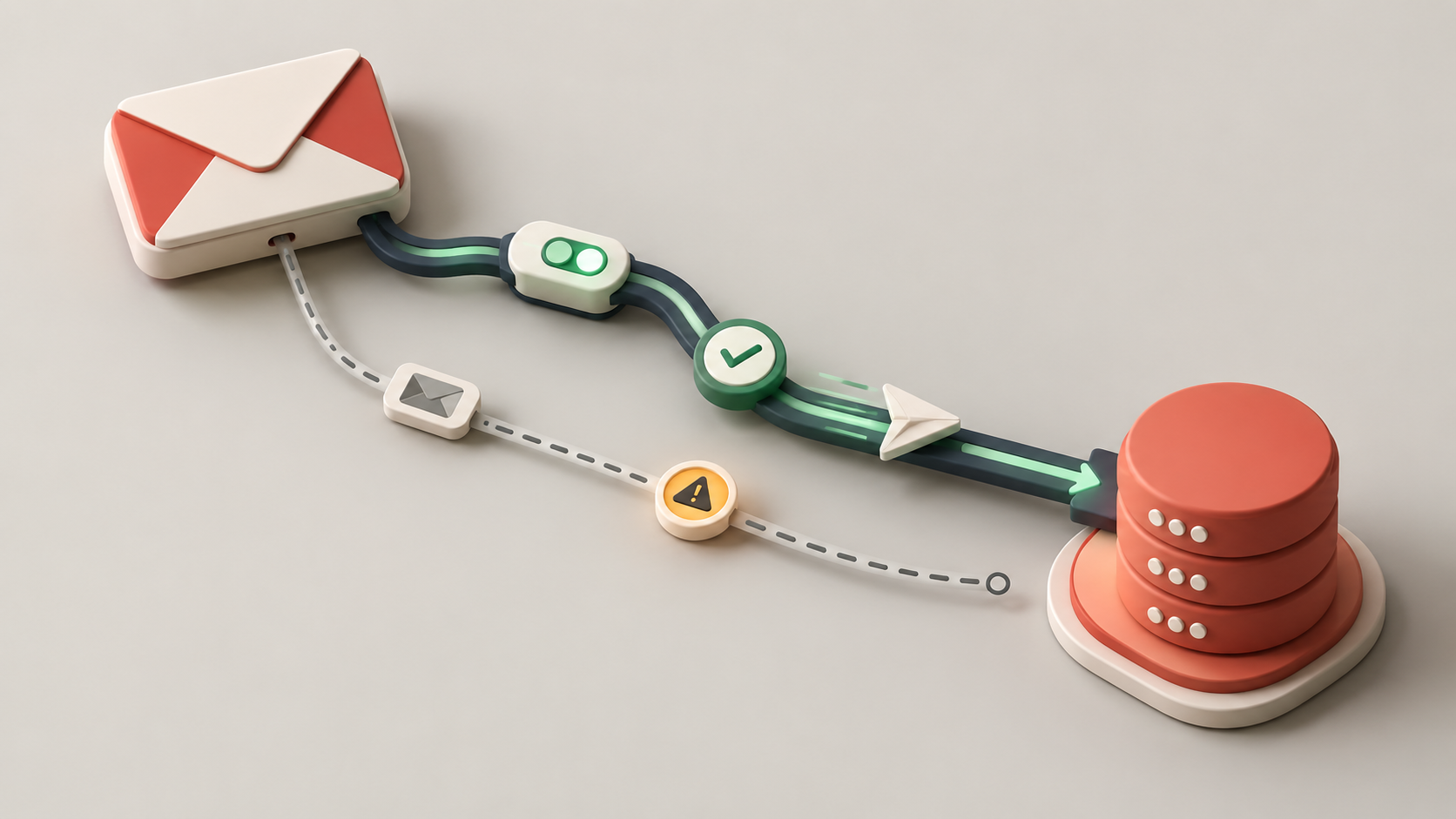
HubSpotとGmailの連携は、設定自体は難しくありません。つまずくのは、何が記録され、何が記録されないかを理解しないまま運用を始めてしまうことです。社内メールまで残っていた、相手の返信が残っていなかった、という相談は導入初期に集中します。
筆者はHubSpot JapanのカスタマーサクセスマネージャーとしてCRM導入200社以上を支援してきました。この記事では、支援先に説明してきた連携の2段階と、実際に確認してきた注意点を書きます。
1. 連携は2段階で考える
HubSpotとGmailの連携は、2つの段階に分かれます。
段階1:個人メール接続
1つ目は、個人のGmailアカウントをHubSpotに接続することです。これで次のことが起きます。
- お客様とのやり取りが、HubSpot内に自動で記録される
- メールアドレスがまだ登録されていないお客様は、自動的にコンタクトとして登録される
営業担当者がメールを送るたびに、手でCRMに活動を記録する必要がなくなります。これが連携の最大の価値です。営業がCRMに入力しない問題の多くは、ここで解消されます。詳しくは営業がCRMに入力してくれない問題の原因と解決策に書いています。
段階2:Gmail拡張機能
2つ目は、Gmail拡張機能のインストールです。これで、Gmailのメール作成画面から、HubSpotの機能を直接使えるようになります。
- テンプレート:よく使う文面を呼び出す
- ミーティングリンク:日程調整用のリンクを差し込む
- タスク:送信と同時にフォローアップのタスクを作る
- スニペット:定型の短文を差し込む
- ドキュメント:資料を共有し、閲覧状況を追う
Gmailを離れずにHubSpotの機能を使えるため、現場の抵抗が少なく定着しやすいのが特徴です。
2. 注意点1:社内メールも記録される
個人メール接続をすると、社内メールも記録されます。 同僚とのやり取りも、お客様とのやり取りと同じようにHubSpotに残っていくということです。
これを防ぐには、ログに記録しないリストに、ドメインやメールアドレスを追加します。自社のドメインを登録すれば、社内メールは記録対象から外れます。
ただし、この除外設定はアカウント全体で一括です。個人ごとに「自分はこの相手を除外したい」という設定はできません。取引先の特定のドメインを除外したい場合も、全員に影響することを前提に決めてください。
3. 注意点2:個別に除外したい場合はBCC方式になる
「この相手とのやり取りだけは記録したくない」という要望もあります。
個別のやり取りだけを除外したい場合は、受信トレイの自動化をオフにして、毎回BCCを使う手動記録方式になります。記録したいメールにだけ、HubSpotの記録用アドレスをBCCで入れる運用です。
ここに重要な落とし穴があります。BCC方式では、相手からの返信は記録されません。 HubSpotに残るのは、自分が送信した分だけです。やり取りの全体を追えなくなるため、営業のフォローやレポートの精度が落ちます。
自動記録を基本にし、除外はドメイン単位で行う。BCC方式は、それでも対応できない特殊な事情がある場合に限るのが現実的です。
4. 注意点3:テンプレートとスニペットの使用数はシートで異なる
Gmail拡張機能で使えるテンプレートとスニペットの数は、シートの種類で異なります。
- Professionalシート:無制限
- Coreシート:上限がある
営業チーム全員でテンプレートを使い倒す前提なら、どのシートを割り当てるかを先に決めておいてください。途中で上限に達して、使えないテンプレートが出てくるのを避けるためです。
5. 注意点4:ヘルプデスクに接続できるアドレスの制約
問い合わせ用アドレスをヘルプデスクに接続する場合にも、Gmail側の注意点があります。
Googleグループのアドレスは接続できない
ヘルプデスクのチャネル接続で、Googleグループ(メーリングリスト)のアドレスは接続できません。 実際のGoogleアカウントが必要です。support@ をGoogleグループで運用している会社は、接続前に実アカウントを用意する必要があります。
受信用と返信用のアドレスを分けたい場合
「受信は support@、返信は info@ から送りたい」という要望もあります。この場合は、返信用のアドレスを規定の返信用Eメールアドレスとして設定します。設定画面では「Enable this email as the default reply email address」という項目です。
Gmailのメールボックスはアーカイブしていい
ヘルプデスクで運用するようになった後、Gmailのメールボックスはアーカイブして問題ありません。 HubSpot側には影響しません。Gmailとヘルプデスクの両方を見る二重運用を続ける必要はありません。
ヘルプデスクと受信トレイの違いについては、HubSpotヘルプデスクと受信トレイの違い|どちらを使うかにまとめています。
6. 実際の事例
筆者が支援した企業では、宿泊・リゾート事業者向けの業務管理SaaS企業が、問い合わせ対応をGmailの共有アドレスで運用していました。月約1,000件の問い合わせが、担当者の記憶とメール履歴の中にしか残っていない状態です。
問い合わせチャネルをヘルプデスクに接続し、約2.5ヶ月・全6回で営業とサポートの両部門をカットオーバー。Gmail中心の運用から、問い合わせが記録として残る運用に切り替えています。
→ HighriseからHubSpotへ移行――2.5ヶ月で営業・サポートを統一
7. 連携すべきケース・慎重に設計すべきケース
すぐに連携すべきケース
- 営業がメールで顧客とやり取りしている:活動記録の手入力がなくなる
- CRMへの入力が定着していない:自動記録が最も効果を発揮する
- 問い合わせをGmailの共有アドレスで受けている:ヘルプデスクに接続して記録を残す
慎重に設計すべきケース
- 社外秘のやり取りが個人メールに混在している:除外ドメインの設計を先に行う。除外はアカウント全体に効く
- 問い合わせ用アドレスがGoogleグループで運用されている:ヘルプデスク接続の前に実アカウントを用意する
- 特定の相手だけを除外する必要がある:BCC方式では相手の返信が残らないことを理解したうえで選ぶ
よくある質問(FAQ)
Q. HubSpotとGmailを連携すると、社内メールも記録されますか?
A. 記録されます。ログに記録しないリストに自社ドメインやメールアドレスを追加すれば、除外できます。ただし除外設定はアカウント全体で一括で、個人ごとには設定できません。
Q. 特定の相手とのメールだけ記録から除外できますか?
A. 受信トレイの自動化をオフにして、毎回BCCで記録する手動方式にすれば可能です。ただしBCC方式では相手からの返信は記録されず、自分の送信分だけがHubSpotに残ります。
Q. ヘルプデスクで返信元のメールアドレスを変えられますか?
A. 変えられます。受信は support@、返信は info@ のように分けたい場合は、返信用アドレスを規定の返信用Eメールアドレス(Enable this email as the default reply email address)として設定します。なお、Googleグループのアドレスはヘルプデスクに接続できないため、実際のGoogleアカウントが必要です。
Q. ヘルプデスクに移行した後、Gmailの受信トレイは整理していいですか?
A. アーカイブして問題ありません。HubSpot側には影響しません。ヘルプデスクで運用するようになったら、Gmailとの二重運用を続ける必要はありません。
まとめ:何が記録され、何が記録されないか
判断軸は1行です。自動記録を基本にし、除外はドメイン単位で決めること。
個人メール接続で活動記録の手入力はなくなり、Gmail拡張機能で現場はGmailを離れずにHubSpotを使えます。そのうえで、社内メールの除外、BCC方式の限界、シートごとの上限、Googleグループの制約という4つを、設定前に押さえておいてください。
HubSpotのメール連携でお困りなら
「どこまで自動で記録すべきか」「ヘルプデスクにどのアドレスを接続すべきか」——判断に迷う場合は、Harekaにご相談ください。
HubSpot Japan CSMとして200社以上を支援した経験を持つ代表が、初回のご相談から導入・定着まで一貫して担当する体制で、自社のメール運用に照らした連携と除外の設計を一緒に決めます。
お問い合わせはこちらからお気軽にどうぞ。